Introducción al Excel
Excel es una hoja de cálculo. Su estructura es la de una tabla en la que se pueden incluir diferentes tipos de datos y realizar distintas funciones matemáticas.
Una hoja de cálculo es una herramienta informática con funcionalidades para realizar cálculos, recoger datos en tablas o crear gráficos. Puede utilizarse para hacer presupuestos, llevar la contabilidad, hacer facturas, planificar proyectos y muchos más propósitos.
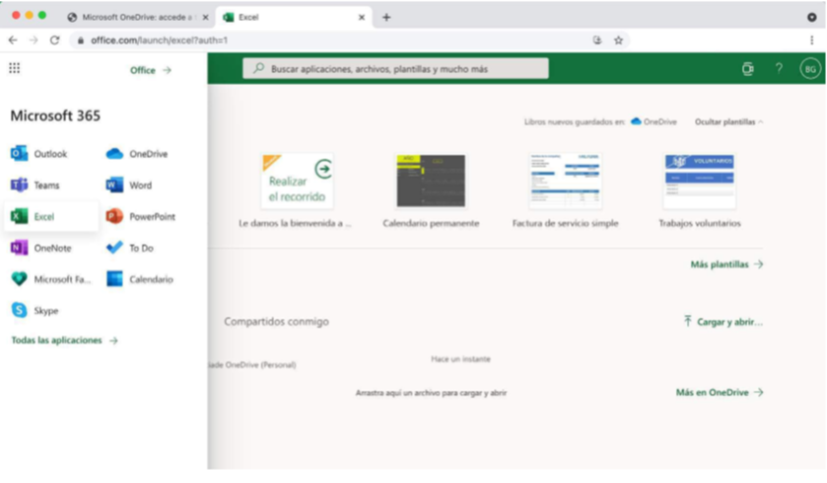
Para empezar a usar Excel, lo primero que hay que hacer es dirigirse al navegador de Microsoft y seleccionar Excel en el panel de la izquierda:
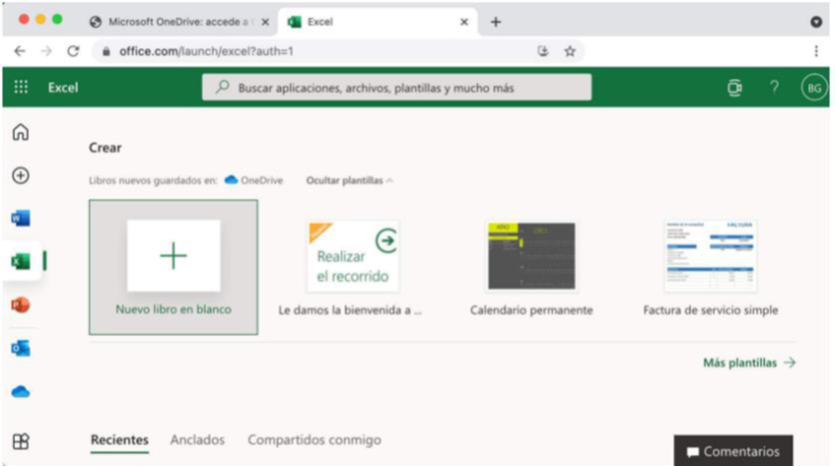
Los archivos de Excel se llaman "libros", porque se componen de varias páginas. Para crear uno nuevo, seleccionamos Nuevo libro.
Barras de herramientas y funcionalidades de Excel
A continuación, se muestran las opciones que ofrecen las barras de herramienta de Excel:
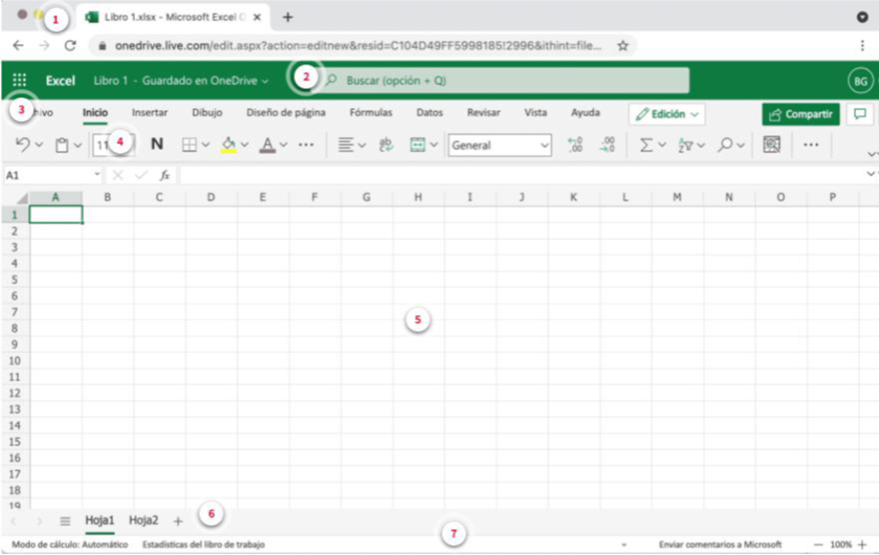
1. Barra del navegador
Es la barra que aparece en la parte superior del navegador. En ella se pueden ver los documentos que tenemos abiertos, cada uno en una pestaña.
2. Ventana de libro Excel
En ella aparecerá el nombre del Libro, y permitirá, a través de los iconos, realizar algunas acciones importantes, como nombrar el libro o guardarlo.
3. Barra de menú
La barra de menú contiene una lista de elementos, cada uno de los cuales despliega en la parte inferior las funcionalidades relativas al elemento seleccionado. La opción seleccionada aparece subrayada. En este caso, Inicio.
4. Opciones de menú Inicio
Al estar seleccionado Inicio en la barra de menú, aquí veremos las opciones que permite.
En este caso, la opción Inicio contiene las funcionalidades que son básicas en las hojas de cálculo: copiar, tamaño de texto, cuadrícula, colores, ajustar el contenido a las celdas, formatos, decimales y algunas operaciones básicas.
5. Hoja de cálculo
La cuadrícula central es donde se van a incluir nuestros conceptos. Las casillas se llaman "celdas". Las filas van numeradas y las columnas se identifican con letras.
6. Hojas del libro
Los libros se componen de diferentes hojas de cálculo, que se ven en la parte inferior. Podemos crear más pulsando el símbolo "+".
Son muy útiles para crear documentos complejos de contabilidad, poniendo por ejemplo en cada una un concepto y creando una hoja resumen con los datos de todas ellas.
7. Barra de estado
En la parte inferior de la ventana aparece otra barra, se conoce como barra de estado. En ella se muestran el modo de cálculo, estadísticas básicas y la opción de zoom
¿Qué permite hacer el Excel?
Excel te permitirá realizar cálculos de forma eficiente aplicando diferentes fórmulas. Además, como gestor de datos, permite gestionar información compleja, ordenarla y filtrarla.
Elementos de la barra de menú
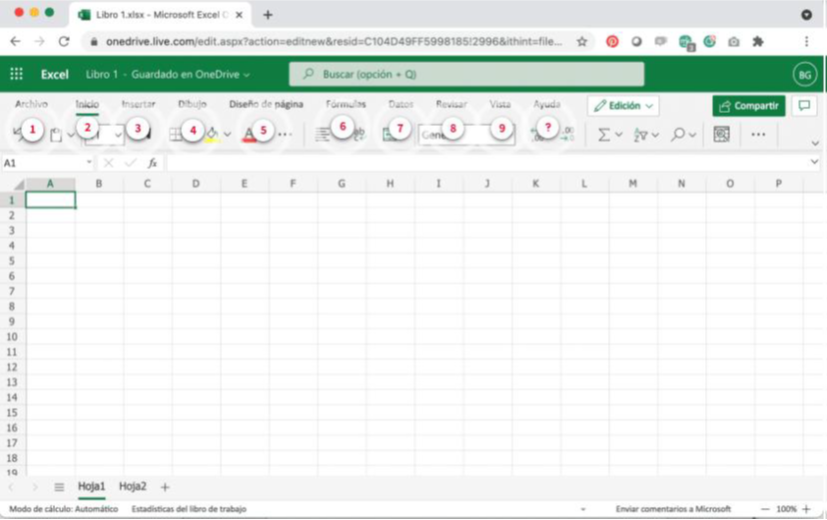
1. Menú Archivo
Contiene las funcionalidades principales relacionada con los archivos:
• Crear un libro nuevo.
• Abrir un libro existente.
2. Menú Inicio
Es el menú básico, va a permitir realizar las actividades típicas de la edición de texto:
• Copiar.
• Tamaño de fuente.
• Cuadrícula.
• Color de las celdas o del texto.
• Alineación.
• Tipo de datos.
• Decimales.
• Sumas.
• Filtros de datos.
3. Menú Insertar
Las opciones que da este menú permiten realizar las operaciones más habituales con los datos. Se pueden insertar:
• Fórmulas.
• Hacer operaciones de tablas.
• Crear tablas con encabezados.
• Imágenes.
• Formas.
• Gráficos representando datos.
• Vínculos a otras tablas.
4. Menú Dibujo
La opción de insertar gráficos permite generar diagramas a partir de la información que añadas en las celdas.
• Con esta opción del menú se puede:
• Trazar líneas libremente.
• Aplicar colores a las celdas.
• Conectar celdas gráficamente.
5. Menú Diseño de página
Este menú ofrece diferentes opciones de presentación del texto, haciendo ajustes en las páginas para la visualización y la impresión, como:
• Diseñar las páginas.
• Configurar un área de impresión.
• Establecer saltos de página.
6. Menú Fórmulas
Desde esta opción se pueden insertar fórmulas para aplicarlas a los datos de las hojas de cálculo de forma manual o automática, también para todo el libro.
Hay una gran variedad de fórmulas que se pueden aplicar. Es el gran valor de Excel, veremos más adelante con detalle cómo se hace
7. Menú Datos
Desde aquí se realizan algunas acciones sobre los datos, como:
• Ordenar.
• Filtrar.
• Convertir texto en tabla o viceversa.
• Revisar duplicados.
8. Menú Revisar
Ofrece funcionalidades para revisar:
• Ortografía.
• Estadísticas del libro.
• Comprobar accesibilidad.
• Mostrar cambios.
9. Menú Vista
Las vistas de las hojas de cálculo van a permitir adecuar el contenido de la pantalla a lo que se necesite. Por ejemplo:
• Seleccionar una opción de vista.
• Establecer un tamaño de zoom.
• Abrir nuevas ventanas.
• Inmovilizar alguna zona de la página.
10.Menú Ayuda
Desde aquí se accede a la ayuda de Excel, que es muy sencilla de utilizar y muy completa.
Incluye explicaciones sencillas sobre la aplicación de las funcionalidades básicas y avanzadas de Excel, es imprescindible acostumbrarse a utilizarla porque ayuda a avanzar en el uso del programa.
Trabajar con celdas en Excel
Excel está compuesto por una serie de cuadrículas llamadas celdas. Es en estas celdas donde introduciremos los datos de nuestra hoja de cálculo.
Las celdas están ordenadas de manera horizontal en filas y de manera vertical en columnas. Cada fila viene identificada por un número y cada columna por una letra. De esta manera, los datos incluidos en las celdas quedan identificados por la letra y el número correspondiente a la celda que ocupa, por ejemplo, A1.
Existen dos tipos de datos que podemos introducir en Excel:
Números
Los datos numéricos son la base de las hojas de cálculo. Pueden tener diferentes formatos como número, moneda o fecha, entre otros. Los formatos se aplican desde la casilla correspondiente en el elemento seleccionado.
Texto
En las celdas también se puede introducir texto. Además, las celdas se pueden ajustar al tamaño del texto, incluso se pueden unir dos celdas para incluir un texto mayor.
Aplicar formatos en Excel
Al igual que ocurre con Word, Excel permite aplicar diferentes formatos, como el tamaño o el color de la fuente, a los contenidos de una celda o bloque de celdas. Podrás hacerlo tanto cuando estás incluyendo los datos como cuando ya los has incluido.
Para seleccionar un bloque de celdas basta con arrastrar el ratón sobre ellas y, una vez queda marcado, el formato se aplicará a todas a la vez.
Realizar operaciones numéricas con Excel
Para trabajar en una hoja de cálculo hay que realizar determinadas acciones para introducir los datos que necesitas y luego aplicar los cálculos.
Fíjate en cuáles son a continuación:
1. Introducir datos:
Podemos introducir los datos en las celdas, pero lo primero es poner un nombre a la columna para saber qué vamos a incluir. Y después rellenar una a una, o de forma automática, arrastrando.
2. Crear una tabla
Para crear nuestra tabla vamos a añadir información en otras columnas. En este caso hemos hecho una tabla de productos de papelería con sus precios.
3. Realizar cálculos
Las hojas de cálculo nos permiten realizar operaciones horizontal y verticalmente. En nuestro ejemplo hemos incluido un número de unidades por producto y hemos calculado el precio total y la suma de precios.
4. Dar formato
Aplicar formato a la tabla ayuda a que los datos queden más claros. Podemos utilizar la cuadrícula para que las celdas queden bien marcadas, alinear convenientemente el contenido de las celdas y colorear los nombres de las columnas y el resultado final para destacarlos.
¡Recuerda!
Es muy importante ir con cuidado en el momento de rellenar las celdas con datos. La organización de la información será básica para luego poder aplicar las funciones correctamente.
Utilizar una base de datos con Excel
Las hojas de cálculo también se pueden utilizar como base de datos para gestionar texto y datos. A continuación, descubrirás qué opciones encontrarás para crear este tipo de tablas.
1. Introducir datos.
Para introducir los datos, procedemos, como en el caso de los números, celda a celda, o arrastrando cuando tienen el mismo valor o contenido.
2. Crear una tabla estructurada
La tabla anterior no tenía estructura, y con eso no podemos hacer mucho. Es importante, cuando introducimos los datos, darles una estructura de campos en columnas por conceptos. Esta estructura permitirá realizar determinadas operaciones.
3. Ordenar la tabla
Una vez que tenemos una tabla estructurada en forma de base de datos, podemos ordenar el contenido atendiendo al contenido de alguna celda. En este caso, hemos elegido ordenar por continentes. Para ello, se usan el menú Datos y la opción Ordenar. Hay que seleccionar la columna y, cuando la aplicación nos pregunta, aceptar que se extienda a toda la tabla.
4. Filtrar datos
Las tablas de Excel permiten que la cabecera funcione a modo de filtro. Para eso, elegimos la opción Filtro en el menú y, posteriormente, desde ese filtro indicamos las condiciones.
Para poder realizar operaciones, es necesario que el tipo de dato que se introduce sea igual para toda la fila o toda la columna. Estos datos pueden ser precios, nombres de persona o ciudades, fechas... pero recuerda que nunca debes mezclarlos.
Al guardar un libro Excel en el disco duro de tu ordenador este tendrá la extensión .xlsx. Ana, por ejemplo, ha creado una base de datos de sus aceites y lo ha descargado con el nombre “Base_de_datos_de_aceites.xlsx".