Empezar con Word
Microsoft Word es un programa que permite escribir y editar documentos para, posteriormente, poder imprimirlos.
Hace ya muchos años que dejamos de lado la máquina de escribir para empezar a utilizar lo que hoy denominamos un procesador de texto. De entre todas las ofertas del mercado, Microsoft Word es, sin duda, la más popular de todas.
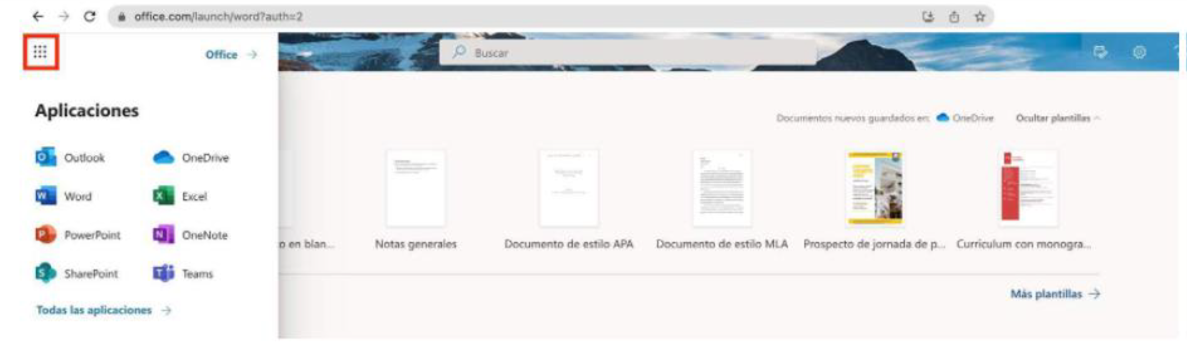
Si te has dado de alta en Microsoft, verás que en la esquina superior izquierda tienes un cuadrado de 9 puntos. Al pulsar en ellos, se extiende el menú de los programas. Son los programas de Microsoft Office 365 y, entre ellos, se encuentra Word.
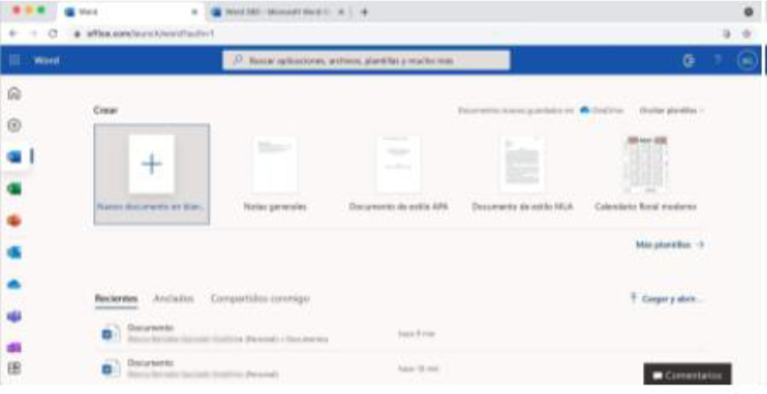
Una vez en la pantalla de Word, puedes crear un documento nuevo seleccionando la opción "Nuevo documento en blanco".
Selecciona del menú archivo, la opción "guardar como" y dale un nombre al documento. Así, ya habrás creado un archivo de Word.
Para guardar un documento Word debes seleccionar, en el menú archivo, la opción "guardar como" y dale un nombre al documento.
Barras de menús de Word
Una vez abierto el documento, encontrarás una serie de barras de menú. Pulsa sobre los números de la siguiente imagen y descubre cómo se organiza el lienzo de trabajo en Word.
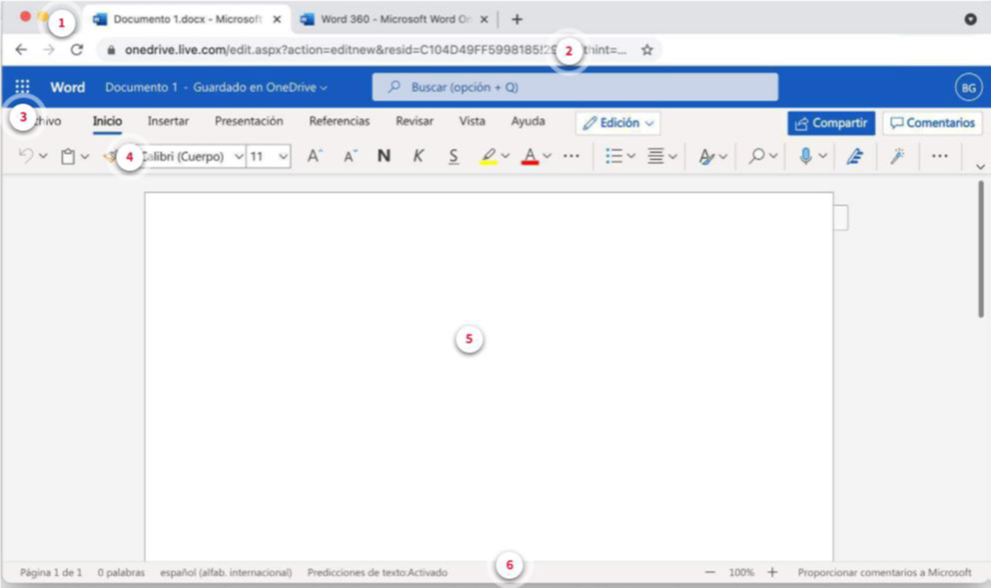
1. Barra del navegador
Es la barra que aparece en la parte superior del navegador, en ella se ven los documentos que tenemos abiertos, cada uno en una pestaña.
2. Ventana de documento
En ella aparecerá el nombre del documento y permitirá, a través de los iconos, realizar algunas acciones importantes como guardar o imprimir el documento.
3. Barra de menú
La barra de menú contiene una lista de elementos, cada uno de los cuales se despliega al pulsarlo, mostrando las funcionalidades relativas al elemento seleccionado en la parte inferior de la barra.
La opción seleccionada aparece subrayada. En este caso, Inicio.
4. Opciones de menú Inicio
Al estar seleccionado Inicio en la barra de menú, se visualizan las opciones que permite.
En este caso, la opción Inicio contiene las funcionalidades más habituales para la edición de textos: cortar, copiar y pegar, opciones de estilos, tipos de letra, colores, formatos...
5. Página del documento
La zona central en blanco es el espacio para escribir. Pulsando con el ratón, aparecerá un cursor en forma de raya vertical. Esa será la posición donde aparecerán los textos que se escriban.
6. Barra de estado
En la parte inferior del documento aparece otra barra, se conoce como barra de estado. En ella se ve en qué página estamos, cuántas páginas tiene el documento, su idioma... También en esta zona se puede ver a la derecha el zoom, que permitirá agrandar o disminuir el tamaño en que vemos la página.
Es importante que empieces a interiorizar cómo se organizan las barras y opciones en Word, ya que todos los programas de Office se organizan de manera similar.
Uso de plantillas
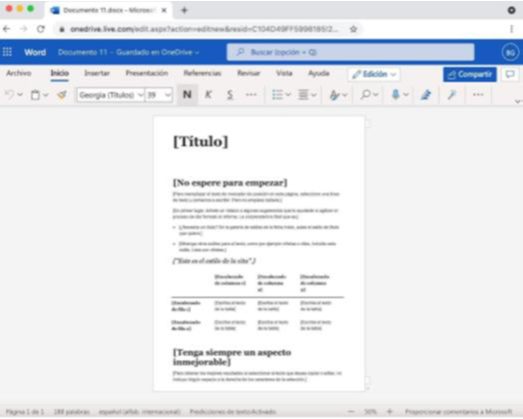
Además de documentos en blanco, Word también permite crear documentos a partir de plantillas prediseñadas. Puedes acceder a ellas desde el menú "Archivo" y te brindarán la oportunidad de generar documentos profesionales con formatos muy cuidados.
Veamos algunos:
- Documentos
Las plantillas de documentos incluyen formatos e indicaciones sobre cómo utilizarlos.
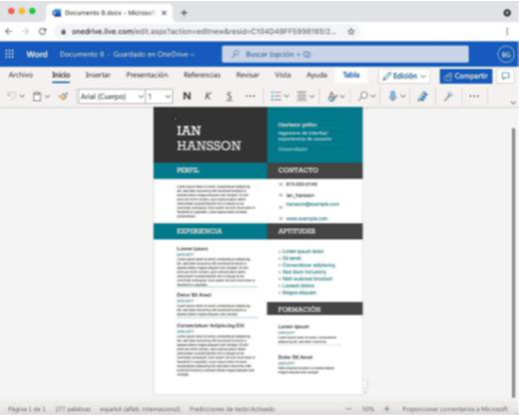
 - Curriculum vitae
Existen variadas opciones de curriculum vitae, muy útiles y con bonitos diseños, este es un ejemplo
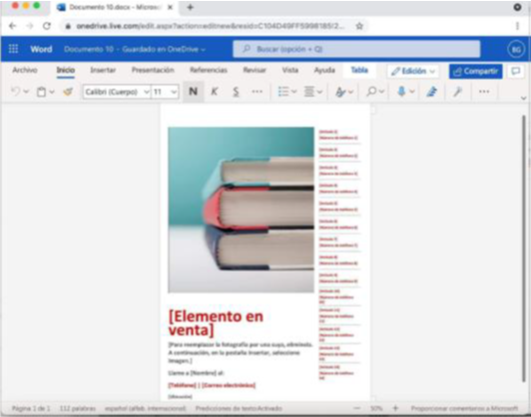
- Folletos comerciales
Un elemento complejo de realizar que con ayuda de la plantilla se simplifica mucho.
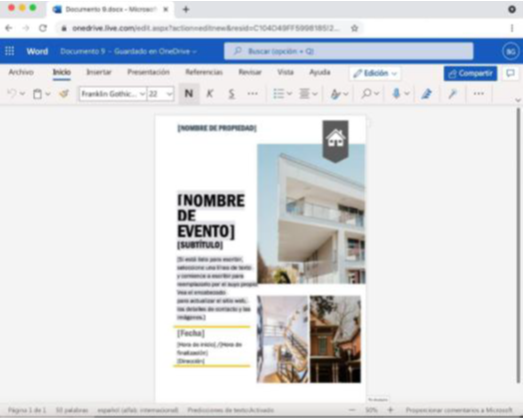
Folleto
Hay muchos tipos de folletos: de eventos, invitaciones, etc.
Word es una herramienta que permite crear todo tipo de documentos digitales, combinar texto con imágenes y con tablas o maquetaciones complejas. Las plantillas son una ayuda enorme que es bueno explorar cuando se empieza a editar.
Edición de documentos
Word incluye diferentes barras de menú con elementos que te permitirán opciones como editar tus textos, darles formato, insertar imágenes... entre otras.
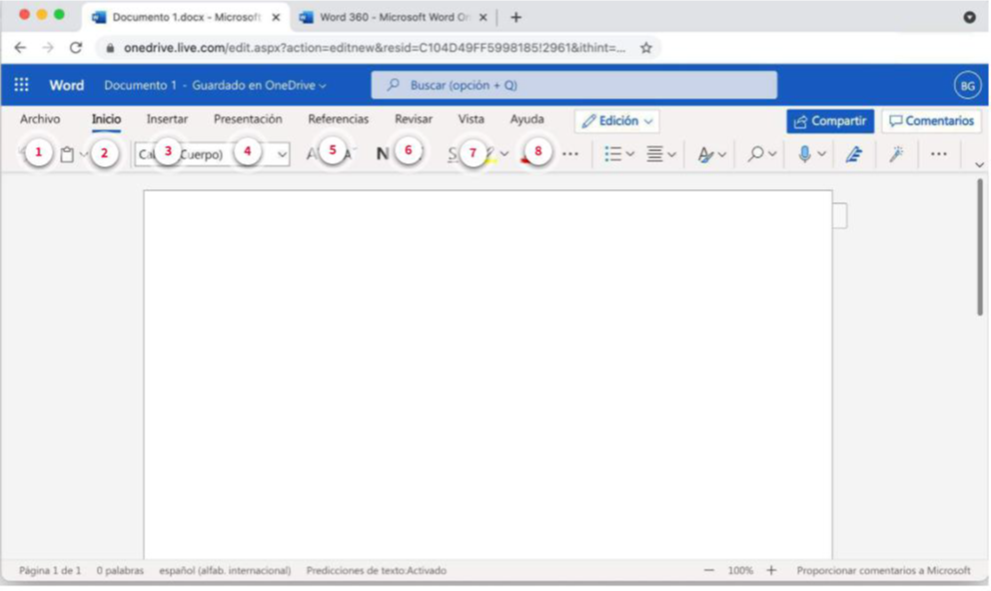
Recorrido de los principales elementos del Word
1. Menú Archivo
Contiene las funcionalidades principales relacionada con los archivos:
• Crear un documento nuevo.
• Abrir un documento.
2. Menú Inicio
Es el menú básico, permite realizar las actividades típicas de la edición de texto:
• Copiar.
• Aplicar estilos.
• Fuentes.
• Subrayar.
• Crear listas..
• Ajustar el formato del texto
• Incluir color.
3. Menú Insertar
Las opciones que da este menú permiten insertar elementos, como:
• Saltos de página.
• Tablas.
• Imágenes.
• Comentarios.
• Encabezados o pies de página.
• Número de página.
4. Menú Presentación
Este menú ofrece diferentes opciones de presentación del texto, haciendo ajustes en las páginas, como:
• Márgenes.
• Orientación.
• Tamaño de la hoja.
• Interlineado del texto.
5. Menú Referencias
Esta opción del menú nos permite realizar acciones avanzadas, como:
• Insertar un índice.
• Una nota a pie de página.
• Una nota al final.
6. Menú Revisar
Esta opción de menú ofrece herramientas muy útiles para conseguir un buen texto y gestionar las correcciones:
• Corrector ortográfico.
• Control de versiones.
• Control de comentarios.
• Son funcionalidades muy prácticas.
7. Menú Vista
Ayuda a configurar el modo en que se ve el documento:
• Doble página.
• Zoom.
• Ver encabezados y pie de página.
• Ver notas.
8. Menú Ayuda
Desde aquí se puede acceder a la ayuda de Word, que es muy sencilla de utilizar y muy completa. Recurre a ella cada vez que tengas dudas sobre cómo hacer algún cambio en tu documento.
Recuerda que...
Estás trabajando en la nube de Microsoft OneDrive, por lo que tu trabajo se guarda de manera automática.
Reeditar documentos
Desde el menú Inicio, podrás abrir un documento que ya has creado y realizar las modificaciones que quieras.
La extensión más común de los documentos de Word es .docx. En su caso, Ana ha empezado a crear un catálogo de sus aceites y lo ha puesto el nombre "Catálogo_de_aceites.docx".