Concepto
PowerPoint es una herramienta de creación de presentaciones bastante sencilla de utilizar y que ofrece muchas posibilidades.
Hasta ahora, cuando Ana tenía que hacer la presentación anual de ventas a sus compañeras y compañeros de la cooperativa, no solo tenía que idear la presentación en sí misma. También tenía que gastar su valioso tiempo y dinero en imprimir los materiales necesarios para el evento.
Ana ha escuchado que con PowerPoint se pueden crear presentaciones digitales de manera sencilla y totalmente gratuita ¡Continúa aprendiendo con Ana y descubre todas las posibilidades que ofrece PowerPoint!
Al empezar a usar PowerPoint, te será de gran utilidad usar sus plantillas. Ana, por ejemplo, ha partido de la plantilla "Madison" para crear la suya, evitando así tener que tomar decisiones sobre los colores o el tipo de letra.
Elementos del Power Point
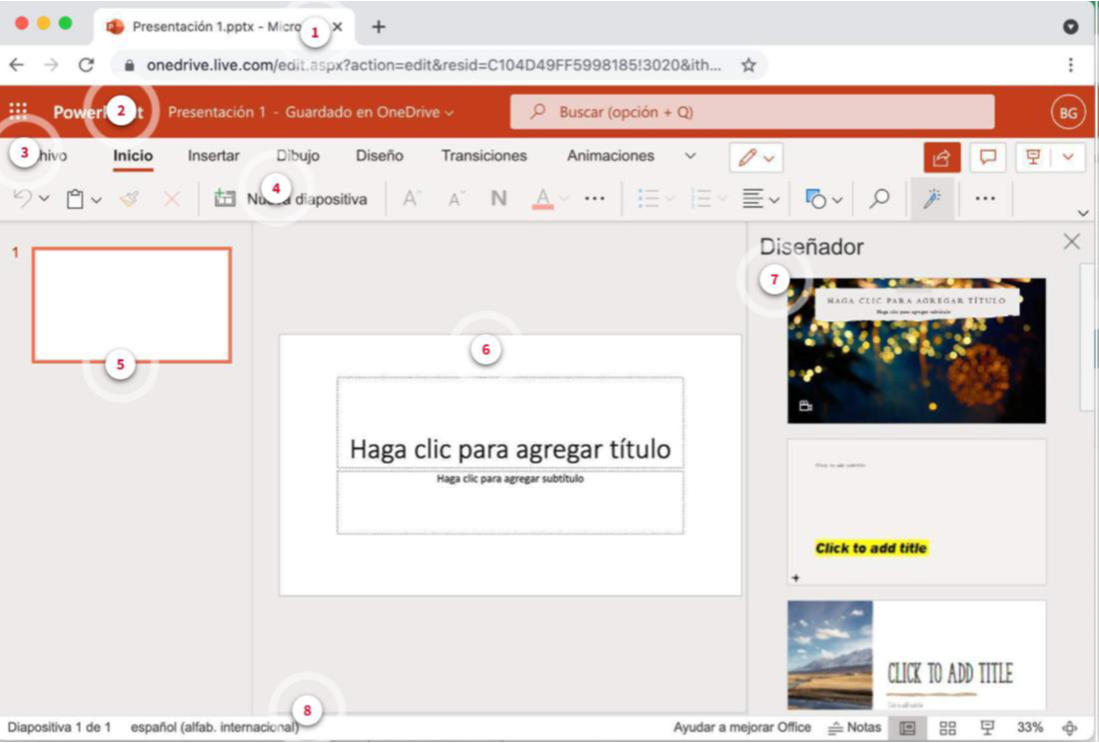
1. Barra del navegador
Es la barra que aparece en la parte superior del navegador. En ella aparecen los documentos que hay abiertos, cada uno en una pestaña. Se pueden tener abiertas varias presentaciones a la vez.
2. Ventana de documento
En ella aparecerá el nombre del documento y permitirá, a través de los iconos, realizar algunas acciones importantes como guardar la presentación.
3. Barra de menú
La barra de menú contiene una lista de menús, cada uno de los cuales, si se pulsa sobre ellos, despliega en la parte inferior de la barra las funcionalidades relativas al elemento seleccionado.
La opción seleccionada aparece subrayada, en este caso, Inicio.
4. Opciones de menú Inicio
Al estar seleccionado Inicio en la barra de menú, aparecen las opciones que permite ejecutar el programa.
En este caso, la opción Inicio contiene las funcionalidades más habituales para la edición de las diapositivas: copiar, crear una nueva diapositiva, opciones de estilos, tipos de letra, colores, formatos, lupa y diseñador. Los tres puntitos permiten acceder a funcionalidades adicionales.
5. Diapositivas
La zona izquierda de la pestaña tiene una imagen en miniatura de todas las diapositivas que contiene la presentación.
6. Edición
La parte central de la diapositiva es donde se va a trabajar. PowerPoint está basado en plantillas (en la imagen aparece la plantilla de diapositiva aconsejada para poner el título).
7. Diseñador
En la parte derecha de la pantalla aparecen propuestas de diseño. Esto es muy útil para obtener presentaciones vistosas de una forma rápida.
Aunque inicialmente aparece por defecto, se puede ocultar pulsando el aspa en su esquina derecha y volver a habilitar esta opción desde la varita mágica que aparece en la parte derecha del menú Edición.
8. Barra de estado
La barra inferior muestra el número de diapositiva en el que nos encontramos, las notas o las opciones de visualización. Lo veremos más adelante con detalle.
Elementos de la barra menú
En ocasiones, resulta complicado hacer una presentación que logre mantener la atención e interés del público ante el que se va a exponer el trabajo.
Con PowerPoint tienes la posibilidad de acceder a funcionalidades que te permitirán crear presentaciones inolvidables y de impacto. La barra de menú, como en el resto de los programas de Microsoft 365, es la puerta de entrada a todas las funcionalidades de PowerPoint
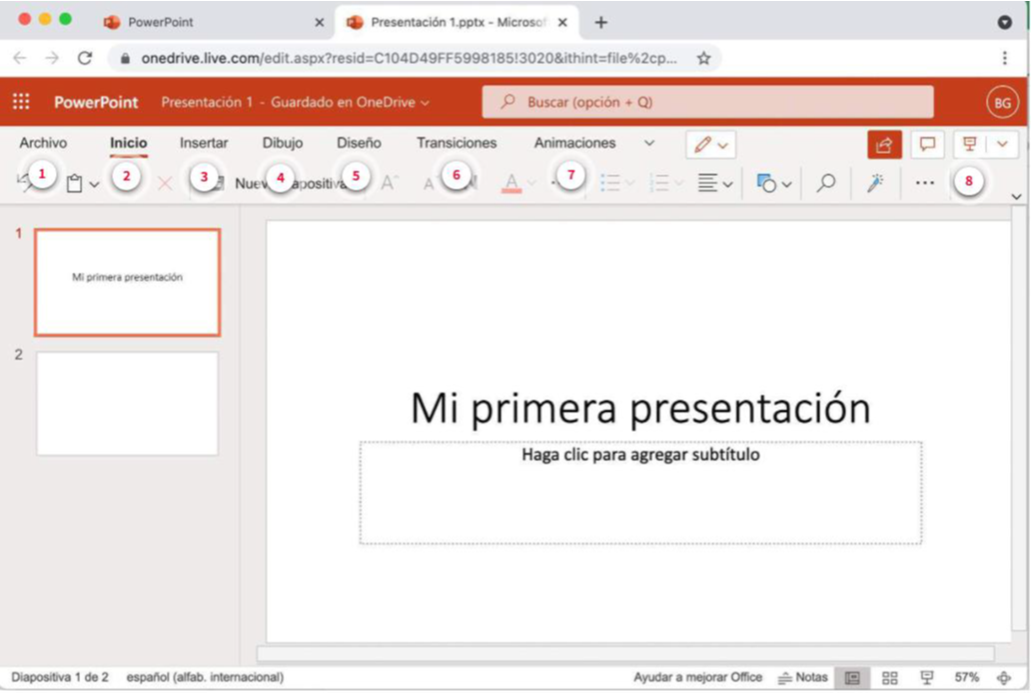
1. Menú Archivo
Contiene las funcionalidades principales relacionadas con los archivos:
- Crear un documento nuevo.
- Abrir un documento.
2. Menú Inicio
Es el menú básico, permite realizar las actividades típicas de la edición de texto:
- Deshacer/Rehacer.
- Copiar.
- Aplicar estilos.
- Nueva diapositiva.
- Fuentes y formatos.
- Formas.
- Buscar.
- Diseñador.
3. Menú Insertar
Las opciones que da este menú permiten insertar elementos, como:
- Nueva diapositiva.
- Tablas.
- Imágenes.
- Iconos.
- Formas y figuras.
- Cuadro de texto.
- Encabezados o pies de página.
- Comentarios.
- Audio y vídeo.
4. Menú Dibujo
Este menú ofrece la posibilidad de insertar textos, líneas o realizar dibujos con las herramientas de:
- Trazos.
- Borrador.
- Colores.
- Marcadores.
5. Menú Diseño
Este menú da acceso a diferentes diseños de diapositivas que se pueden utilizar para una presentación. Además, podemos:
- Ajustar el tamaño.
- Aplicar un color al fondo.
- Abrir el diseñador.
6. Menú Transiciones
Para hacer presentaciones más animadas podemos definir transiciones entre una diapositiva y otra. Este menú ofrece las más habituales:
- Transformación.
- Cortar.
- Desvanecer.
7. Menú Animaciones
También se puede animar la forma en que van apareciendo los elementos que se incluyen en cada diapositiva. En este caso, seleccionaremos un elemento y podremos aplicar:
- Aparecer.
- Desvanecer.
Ambas con diferentes versiones.
8. Proyector
Cuando se está trabajando en las diapositivas no se pueden ver estos efectos de transiciones o animaciones.
Para ello, debemos utilizar el proyector que aparece en la esquina superior derecha. El proyector es lo que se utiliza para mostrar a otras personas la presentación en modo final.
Algunas de las claves a la hora de crear tus presentaciones serán:
- Poner un título y subtítulo en la portada.
- Crear una nueva diapositiva de texto.
- Crear una diapositiva con imagen y texto.
- Aplicar formatos con el diseñador.
Es muy importante reflexionar sobre el diseño que quieres darle a tu presentación para dotar a tu proyecto de unidad y homogeneidad. Sin embargo, no es necesario tomar una decisión desde el principio. Tanto si has creado tu presentación en blanco como si has usado un tema, podrás hacer los ajustes y cambios que mejor se adapten a tu proyecto en cualquier momento.
Crear notas con Power Point
Las presentaciones deben contener textos cortos y concisos que, a la hora de la ponencia, serán acompañadas por el discurso de la persona que presenta el trabajo.
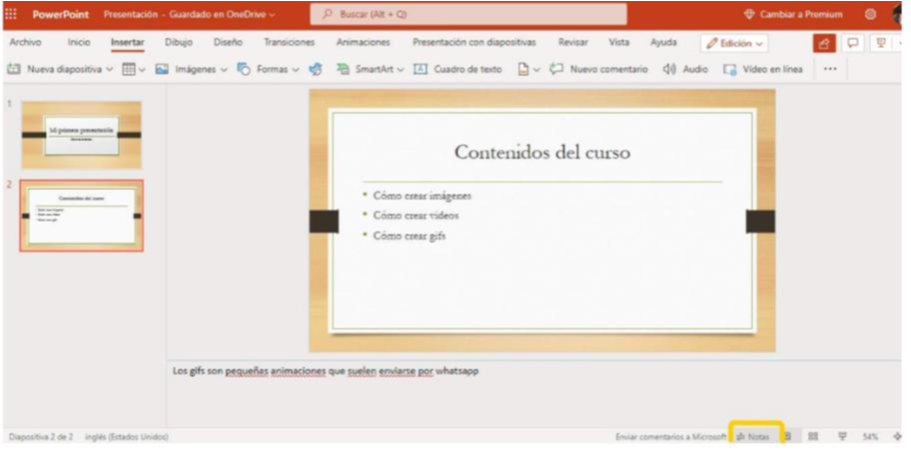
Durante la proyección de una presentación, las notas no aparecerán en pantalla. Solo son visibles para la persona que está proyectando. Se pueden incluir notas en cada una de las diapositivas.
Para ello, solo hay que activarlas pulsando en la opción notas que aparece en la barra de estado de la parte inferior de la pantalla.
Guardar y nombrar una presentación
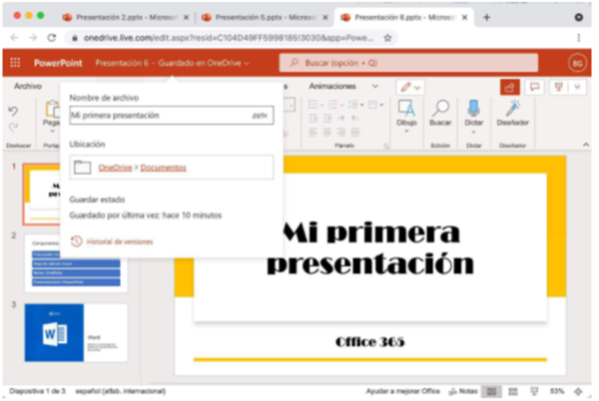
Para cambiar el nombre de una presentación, clica sobre el nombre del documento, en la parte superior izquierda de la pantalla.
Se abrirá automáticamente una caja de texto en la que podrás ponerle el nombre que quieras.
Las presentaciones de PowerPoint se guardan con la extensión .pptx. En el caso de Ana, ha hecho una presentación sobre los datos económicos de su departamento y lo ha nombrado "Ventas2021.pptx".
Añadir elementos multimedia
PowerPoint permite incluir elementos multimedia y crear vistosas presentaciones. Para dotar de mayor dinamismo e impacto a tus presentaciones puedes añadir diferentes elementos multimedia:
• Fotografía.
Como ya hemos visto anteriormente, puedes incluir fácilmente fotografías a tu presentación accediendo al menú Insertar.
• Vídeo.
Para incorporar vídeos a tus presentaciones debes utilizar un servicio de vídeo como YouTube o Vimeo y pegar el enlace al vídeo. Luego, clica sobre el enlace con el botón derecho del ratón y selecciona la opción Editar vínculo. Una vez dentro, debes volver a pegar en enlace en la barra Dirección.
• Audio.
Las presentaciones pueden incluir sonido, bien sea una grabación con la narración o bien incluyendo música de fondo. Para ello, accede al menú Insertar y luego selecciona la opción Audio. Una vez dentro, podrás acceder a tus archivos de audio y seleccionar el que quieras.
• Aplicar transiciones y efectos.
Por último, también es posible crear transiciones y efectos, como difuminados o cortinillas, entre tus diapositivas. Sin duda, esto dará un punto personal y diferencial a tus presentaciones.
Para activar estas opciones debes entrar en los menús de Transiciones y Animaciones y seleccionar la opción elegida.
Reproducir presentaciones en formato multimedia
Las presentaciones suelen hacerse de forma manual, es decir, a medida que la ponente o el ponente desarrolla su relato, ella o él mismo va pasando las diapositivas.
Sin embargo, PowerPoint también ofrece la posibilidad de crear una presentación en formato multimedia.
De esta manera las diapositivas se irán reproduciendo de manera automática, como si de un vídeo se tratara. Para ello, solo tienes que pulsar en el desplegable de la esquina superior derecha y seleccionar la opción "Present live".