Fórmulas sencillas
Actividad 1: Cálculos sencillos con operadores básicos
Objetivo: Practicar el uso de los operadores +, -, *, /.
Instrucciones: Abre una nueva hoja de cálculo.
Introduce los siguientes valores:En la celda A1: 10
En la celda B1: 5
En la celda A2: 20
En la celda B2: 3
En la celda C1, escribe la fórmula =A1+B1 y presiona Enter. ¿Cuál es el resultado?
En la celda D1, escribe la fórmula =A1-B1 y presiona Enter. ¿Cuál es el resultado?
En la celda C2, escribe la fórmula =A2*B2 y presiona Enter. ¿Cuál es el resultado?
En la celda D2, escribe la fórmula =A2/B2 y presiona Enter. ¿Cuál es el resultado?
Experimenta: Cambia los valores en las celdas A1, B1, A2 y B2. Observa cómo cambian automáticamente los resultados en las celdas C1, D1, C2 y D2.
Actividad 2: El orden de las operaciones
Objetivo: Comprender la importancia del orden de las operaciones y el uso de paréntesis.
Instrucciones:Abre una nueva hoja de cálculo.
En la celda A1, escribe la fórmula =2+3*4 y presiona Enter. ¿Cuál es el resultado? (Recuerda que primero se realiza la multiplicación).
En la celda B1, escribe la fórmula =(2+3)*4 y presiona Enter. ¿Cuál es el resultado? (Los paréntesis fuerzan a que la suma se realice primero).
En la celda A2, escribe la fórmula =10-6/2 y presiona Enter. ¿Cuál es el resultado?
En la celda B2, escribe la fórmula =(10-6)/2 y presiona Enter. ¿Cuál es el resultado?
Reflexiona: ¿Cómo afectan los paréntesis al resultado de las fórmulas?
Actividad 3: Calculando totales y promedios simples
Objetivo: Aplicar las fórmulas en un contexto más práctico.
Instrucciones:Abre una nueva hoja de cálculo.
Crea una pequeña tabla con los siguientes encabezados: "Producto", "Precio", "Cantidad", "Total".
Introduce algunos productos, precios y cantidades de ejemplo (al menos 3 productos). Por ejemplo:
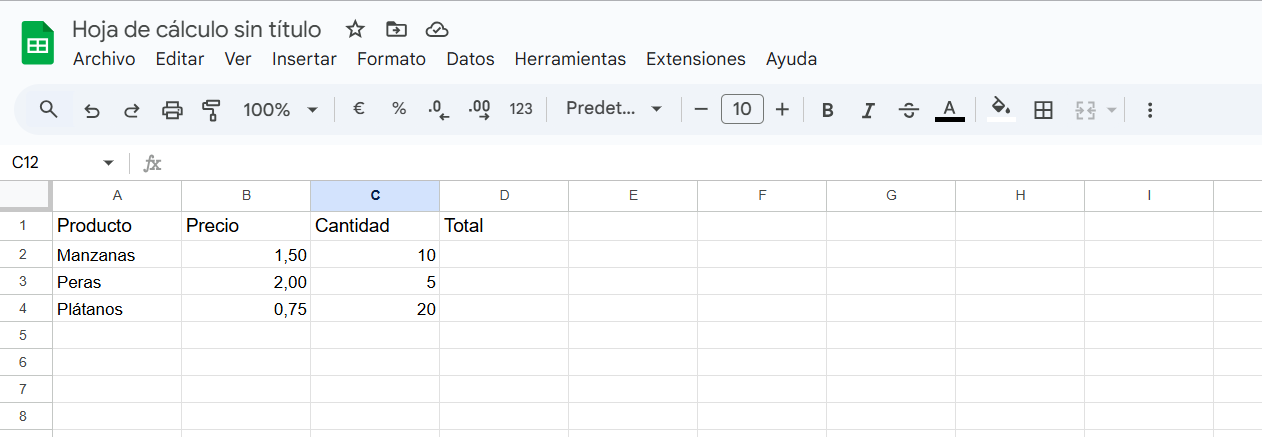
En la columna "Total", calcula el total de cada producto multiplicando el precio por la cantidad. Por ejemplo, en la celda D2 (para las manzanas), escribe la fórmula =B2*C2.
Copia la fórmula de D2 a las celdas D3 y D4 para calcular los totales de los demás productos.
En una celda debajo de la tabla, calcula el total general sumando todos los valores de la columna "Total". Por ejemplo, si los totales están en las celdas D2 a D4, la fórmula sería =D2+D3+D4.
Calcula el promedio de los precios en una celda aparte usando la fórmula =(B2+B3+B4)/3.
Actividad 4: Resolviendo problemas con fórmulas
Objetivo: Aplicar las fórmulas para resolver problemas sencillos.
Instrucciones:Abre una nueva hoja de cálculo.
Problema 1: Tienes un salario mensual de 1500€ y gastas 300€ en alquiler, 150€ en comida y 100€ en transporte. Calcula cuánto dinero te queda al final del mes. (Usa celdas separadas para cada gasto y una fórmula para calcular el saldo).
Problema 2: Quieres comprar 5 libros que cuestan 12€ cada uno y 2 cuadernos que cuestan 3€ cada uno. Calcula el costo total de la compra. (Usa celdas separadas para el precio y la cantidad de cada artículo y una fórmula para calcular el total).
Problema 3: Tienes las siguientes notas: 7, 8, 6 y 9. Calcula el promedio de tus notas. (Usa celdas separadas para cada nota y una fórmula para calcular el promedio).
Funciones básicas
Actividad 1: Sumando gastos
Objetivo: Practicar el uso de la función SUMA en un contexto realista.
Instrucciones:Abre una nueva hoja de cálculo.
Crea una tabla con los siguientes encabezados: "Mes", "Alquiler", "Comida", "Transporte", "Otros gastos", "Total Gastos".
Introduce datos de gastos para al menos tres meses. Por ejemplo:
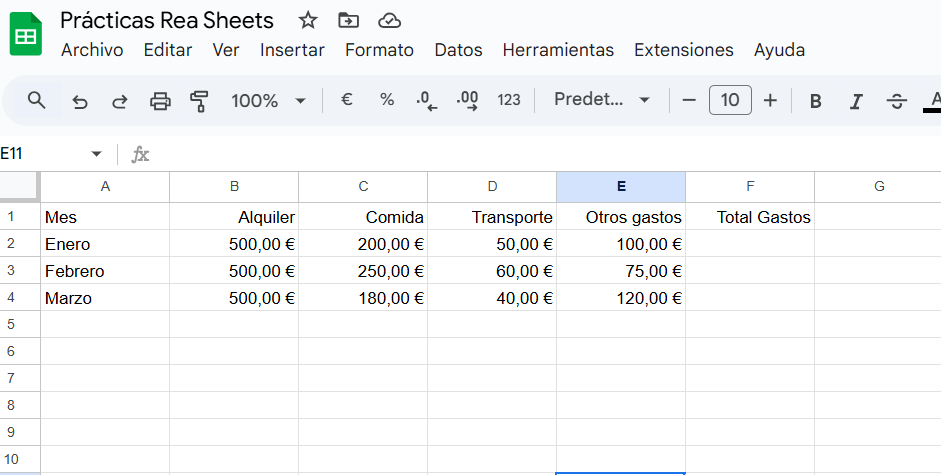
En la columna "Total Gastos", utiliza la función SUMA para calcular el total de gastos de cada mes. Por ejemplo, en la celda F2 (para Enero), escribe la fórmula =SUMA(B2:E2).
Copia la fórmula de F2 a las celdas F3 y F4 para calcular los totales de los demás meses.
En una celda debajo de la tabla (por ejemplo, F5), calcula el total de todos los gastos de los tres meses usando nuevamente la función SUMA. ¿Qué rango usarías en este caso? (Ejemplo: =SUMA(F2:F4))
Actividad 2: Calculando promedios de notas
Objetivo: Practicar el uso de la función PROMEDIO.
Instrucciones:Abre una nueva hoja de cálculo.
Crea una tabla con los siguientes encabezados: "Alumno", "Examen 1", "Examen 2", "Examen 3", "Promedio".
Introduce datos de notas para al menos cuatro alumnos. Por ejemplo:
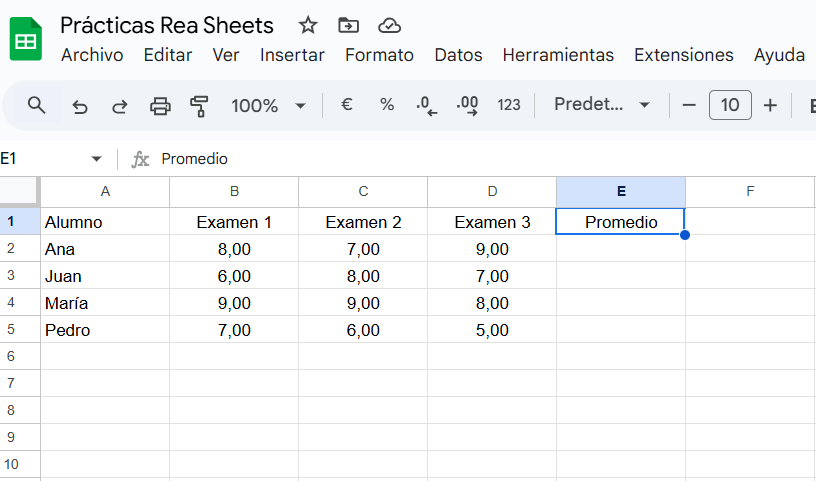
En la columna "Promedio", utiliza la función PROMEDIO para calcular la nota media de cada alumno. Por ejemplo, en la celda E2 (para Ana), escribe la fórmula =PROMEDIO(B2:D2).
Copia la fórmula de E2 a las celdas E3, E4 y E5 para calcular los promedios de los demás alumnos.
En una celda debajo de la tabla, calcula el promedio general de todos los alumnos usando nuevamente la función PROMEDIO.
Actividad 3: Contando asistencias
Objetivo: Practicar el uso de la función CONTAR.
Instrucciones:Abre una nueva hoja de cálculo.
Crea una tabla con los siguientes encabezados: "Alumno", "Lunes", "Martes", "Miércoles", "Jueves", "Viernes", "Total Asistencias".
Introduce datos de asistencia usando "1" para presente y "0" para ausente. Por ejemplo:
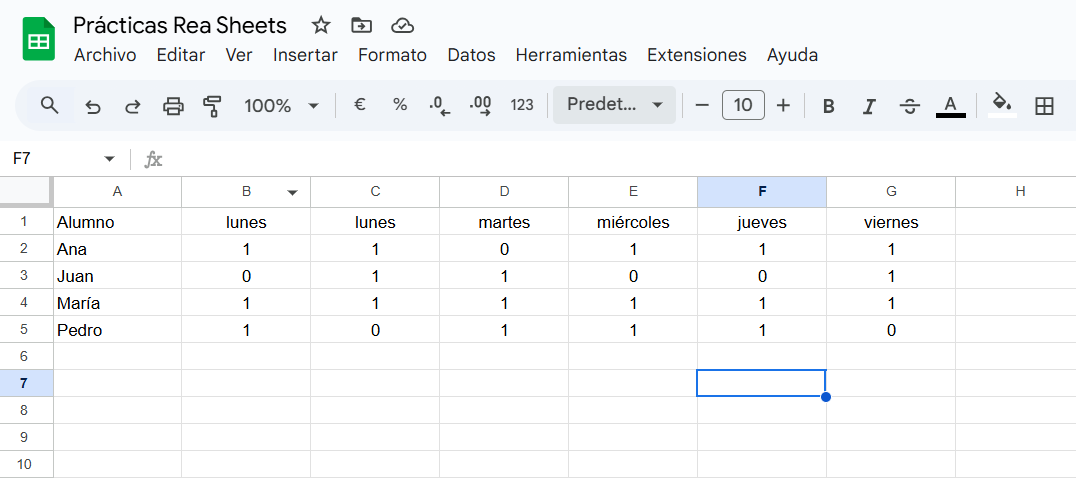
En la columna "Total Asistencias", utiliza la función CONTAR para contar cuántos días asistió cada alumno. Por ejemplo, en la celda G2 (para Ana), escribe la fórmula =CONTAR(B2:F2).
Copia la fórmula de G2 a las celdas G3, G4 y G5.
Variación: Cambia algunos "1" por texto (ej. "Presente"). ¿Cómo afecta esto al resultado de la función CONTAR? (Recuerda que CONTAR solo cuenta celdas con números).
Actividad 4: Encontrando valores máximos y mínimos (precios)
Objetivo: Practicar el uso de las funciones MAX y MIN.
Instrucciones:Abre una nueva hoja de cálculo.
Crea una lista de precios de diferentes productos en la columna A. Por ejemplo: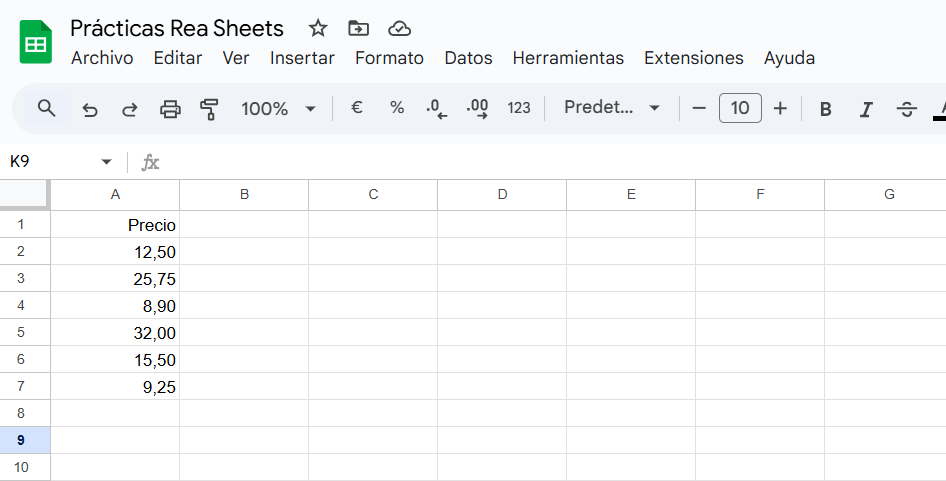
3. En una celda aparte (por ejemplo, B1), utiliza la función `MAX` para encontrar el precio más alto de la lista. La fórmula sería `=MAX(A1:A6)`.
4. En otra celda aparte (por ejemplo, B2), utiliza la función `MIN` para encontrar el precio más bajo de la lista. La fórmula sería `=MIN(A1:A6)`.
5. **Añade más precios a la lista:** ¿Cómo se actualizan automáticamente los valores
Referencias absolutas y relativas
Actividad 1: Copiando una fórmula simple
Objetivo: Observar el comportamiento de las referencias relativas al copiar una fórmula.
Instrucciones:Abre una nueva hoja de cálculo.
Introduce los siguientes valores:En A1: 10
En B1: 5
En C1, escribe la fórmula =A1+B1 y presiona Enter. (El resultado debe ser 15).
Selecciona la celda C1 y arrastra el pequeño cuadrado azul en la esquina inferior derecha hacia abajo hasta la celda C5. Esto copiará la fórmula a las celdas C2, C3, C4 y C5.
Observa las fórmulas en las celdas C2 a C5: ¿Cómo han cambiado las referencias a las celdas A y B? (Deberías ver =A2+B2 en C2, =A3+B3 en C3, y así sucesivamente).
Introduce valores en las celdas A2:B5. Observa cómo se actualizan automáticamente los resultados en la columna C.
Conclusión: ¿Qué ocurre con las referencias a las celdas cuando se copia una fórmula hacia abajo?
Actividad 2: Usando referencias absolutas para un porcentaje fijo
Objetivo: Aprender a usar referencias absolutas para aplicar un porcentaje fijo a varios valores.
Instrucciones:Abre una nueva hoja de cálculo.
En la celda A1, escribe "Precio".
En la celda B1, escribe "IVA (10%)".
En la celda C1, escribe "Precio con IVA".
Introduce algunos precios en la columna A (a partir de A2). Por ejemplo:A2: 100
A3: 250
A4: 50
En la celda B2, escribe el porcentaje de IVA: 0.10 (que representa el 10%).
En la celda C2, escribe la fórmula para calcular el precio con IVA: =A2+(A2*$B$2). Observa el uso de $B$2 para la referencia absoluta.
Copia la fórmula de C2 hacia abajo hasta la celda C4.
Verifica: ¿Se ha calculado correctamente el precio con IVA para cada producto? ¿Qué ocurre si no hubieras usado referencias absolutas en la fórmula?
Actividad 3: Creando una tabla de multiplicar
Objetivo: Combinar referencias relativas y absolutas para crear una tabla de multiplicar.
Instrucciones:Abre una nueva hoja de cálculo.
En la celda A1, escribe "x".
En las celdas B1 a F1, escribe los números del 1 al 5.
En las celdas A2 a A6, escribe también los números del 1 al 5.
En la celda B2, escribe la fórmula para calcular el producto: =$A2*B$1.
Selecciona la celda B2 y arrastra el pequeño cuadrado azul hacia la derecha hasta la celda F2.
Selecciona las celdas B2:F2 y arrastra el pequeño cuadrado azul hacia abajo hasta la celda F6.
Observa la tabla resultante: ¿Se ha generado correctamente la tabla de multiplicar? ¿Cómo funcionan las referencias relativas y absolutas en este caso?
Actividad 4: Calculando comisiones escalonadas
Objetivo: Aplicar referencias absolutas en un escenario más complejo con diferentes rangos.
Instrucciones:Abre una nueva hoja de cálculo.
Crea una tabla con los siguientes encabezados: "Ventas", "Comisión".
Crea una pequeña tabla aparte con los rangos de comisión:
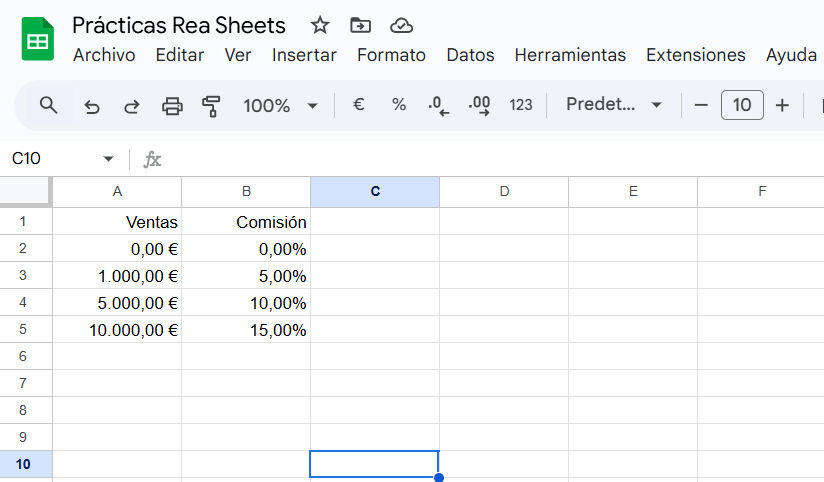
Introduce algunas cantidades de ventas en la columna "Ventas" de la tabla principal (a partir de la celda A2).
En la celda B2, escribe una fórmula que utilice la función BUSCARV (o VLOOKUP en inglés) para calcular la comisión basándose en la tabla de rangos. La fórmula debería ser similar a: =BUSCARV(A2;$D$2:$E$5;2;VERDADERO). Recuerda que $D$2:$E$5 es la referencia absoluta a la tabla de rangos.
Copia la fórmula de B2 hacia abajo para calcular las comisiones de las demás ventas.
Analiza: ¿Cómo funciona la función BUSCARV en conjunto con las referencias absolutas para aplicar las comisiones según el rango de ventas?
Estas actividades permiten a los alumnos experimentar con las referencias relativas y absolutas en diferentes contextos, consolidando su comprensión y preparándolos para el uso de fórmulas más complejas. Es importante que los alumnos entiendan por qué se usan las referencias absolutas en cada caso, y no solo cómo se escriben.