Formato celdas
Actividad 1: Dando formato a una tabla de precios
Objetivo: Practicar el formato de número (moneda), la alineación y los bordes.
Instrucciones: Abre una nueva hoja de cálculo.Crea una tabla con los siguientes encabezados:
"Producto", "Precio Unitario", "Cantidad", "Total".
Introduce algunos productos y sus precios unitarios y cantidades correspondientes (al menos 5 productos). Por ejemplo:
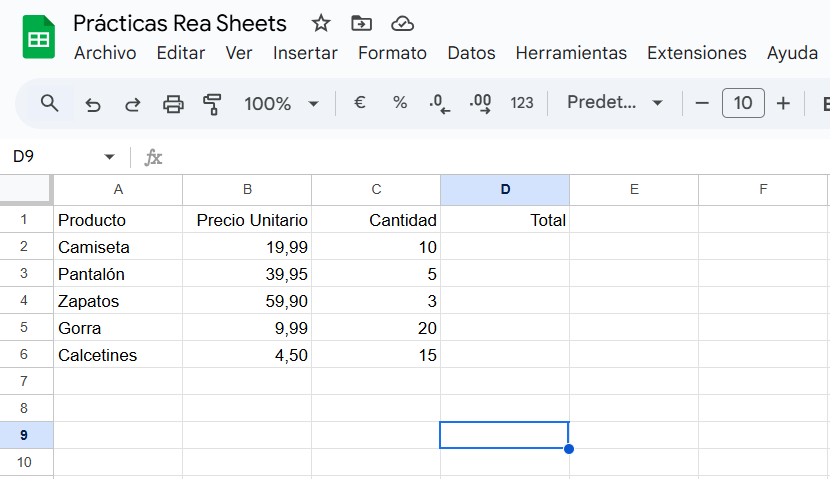
Calcula el "Total" para cada producto multiplicando el "Precio Unitario" por la "Cantidad" (usando fórmulas).
Aplica formato de moneda: Selecciona las columnas "Precio Unitario" y "Total" y aplica el formato de moneda (€, $, etc.) desde "Formato" > "Número" > "Moneda".
Alinea los encabezados al centro: Selecciona la primera fila (los encabezados) y alinéalos al centro usando los iconos de alineación en la barra de herramientas.
Añade bordes a la tabla: Selecciona toda la tabla y aplica bordes desde el icono de "Bordes" en la barra de herramientas. Elige un estilo de borde que te guste.
Experimenta: Cambia los precios y las cantidades. Observa cómo se actualizan los totales y cómo se mantiene el formato.
Actividad 2: Formato de fechas y horas
Objetivo: Practicar el formato de fecha y hora.
Instrucciones: Abre una nueva hoja de cálculo.
Introduce las siguientes fechas y horas en la columna A:2024-03-10
15/07/2023
10:30:00
14:45
2022-12-25 18:00
Aplica diferentes formatos de fecha y hora: Selecciona las celdas y explora las opciones de formato en "Formato" > "Número" > "Fecha" y "Hora". Prueba diferentes formatos como:dd/mm/aaaa
mm/dd/aaaa
aaaa-mm-dd
hh:mm
hh:mm:ss
hh:mm AM/PM
Combina fecha y hora: En la celda B1, introduce la fecha 2024-03-15 y en la celda C1 introduce la hora 12:00. En la celda D1, usa una fórmula para combinar la fecha de B1 y la hora de C1. (Puedes usar la función TEXTO para dar formato si es necesario).
Aplica formato a la celda D1: Elige un formato que muestre tanto la fecha como la hora.
Actividad 3: Ajustando celdas y texto
Objetivo: Practicar el ajuste de ancho de columnas, alto de filas y el ajuste de texto dentro de las celdas.
Instrucciones: Abre una nueva hoja de cálculo.
En la celda A1, escribe un texto largo que ocupe más espacio del ancho de la columna, por ejemplo: "Este es un texto muy largo que sirve para probar el ajuste de texto en una celda de la hoja de cálculo de Google".
Ajusta el ancho de la columna A:Manualmente: Arrastra la línea que separa el encabezado de la columna A y B.
Automáticamente: Haz doble clic en la misma línea.
Aplica "Ajustar texto": Selecciona la celda A1 y ve a "Formato" > "Ajuste de texto" > "Ajustar". Observa cómo el texto se ajusta dentro de la celda en varias líneas.
En la celda B1, escribe un texto que ocupe varias líneas usando saltos de línea manuales (Alt + Enter en Windows o Option + Enter en Mac).
Ajusta el alto de la fila 1: Arrastra la línea que separa los números de fila 1 y 2 para aumentar el alto de la fila.
Experimenta: Prueba las opciones "Desbordamiento" y "Recortar" en "Formato" > "Ajuste de texto" y observa la diferencia.
Actividad 4: Creando un calendario sencillo
Objetivo: Integrar varios formatos en un proyecto práctico.
Instrucciones:Abre una nueva hoja de cálculo.
En la celda A1, escribe el mes y el año (por ejemplo, "Marzo 2024").
En la fila 3, escribe los días de la semana (Domingo, Lunes, Martes, etc.) a partir de la celda B3.
A partir de la celda B4, empieza a escribir los números de los días del mes.
Aplica formato a la celda A1: Aumenta el tamaño de la fuente, ponla en negrita y alinea el texto al centro.
Aplica formato a la fila 3 (días de la semana): Ponla en negrita y alinea el texto al centro.
Aplica bordes a las celdas del calendario: Selecciona el rango de celdas que contiene los días del mes y aplica bordes.
Ajusta el ancho de las columnas: Ajusta el ancho de las columnas para que los números de los días se vean bien.
Aplica sombreado (opcional): Puedes aplicar un color de fondo a los encabezados o a los fines de semana para que el calendario sea más visual.
Estas actividades permiten a los alumnos practicar con las diferentes opciones de formato de celdas y ver cómo se aplican en situaciones reales. Anímales a experimentar y a combinar diferentes formatos para lograr el resultado deseado.
Formato condicional
Actividad 1: Resaltando ventas superiores a un objetivo
Objetivo: Practicar el uso de la regla "Es mayor que" en formato condicional.
Instrucciones:Abre una nueva hoja de cálculo.
Crea una tabla con los siguientes encabezados: "Vendedor", "Ventas".
Introduce datos de ventas para al menos 5 vendedores. Por ejemplo:
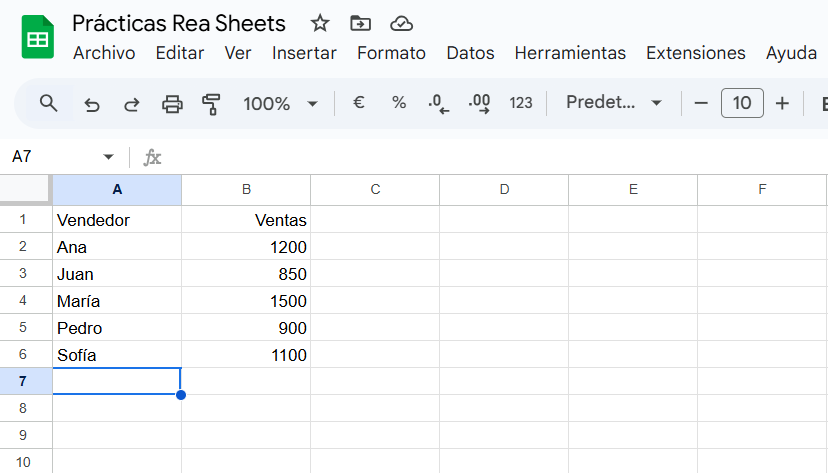
Define un objetivo de ventas: En una celda aparte (por ejemplo, B7), escribe el objetivo de ventas, por ejemplo, 1000.
Aplica formato condicional:
Selecciona las celdas que contienen los datos de ventas (B2:B6).
Ve a "Formato" > "Formato condicional".
En "Reglas de formato", selecciona "Es mayor que".
En el campo de valor, puedes escribir directamente 1000 o, mejor aún, usar una referencia a la celda que contiene el objetivo: $B$7 (recuerda usar referencias absolutas).
Elige un formato para resaltar las celdas que cumplen la condición (por ejemplo, relleno verde).
Haz clic en "Listo".
Prueba: Cambia el valor del objetivo de ventas en la celda B7. Observa cómo cambia automáticamente el formato de las celdas de ventas que cumplen la nueva condición.
Actividad 2: Usando escalas de color para el rendimiento de alumnos
Objetivo: Practicar el uso de escalas de color para visualizar el rendimiento.
Instrucciones: Abre una nueva hoja de cálculo.
Crea una tabla con los siguientes encabezados: "Alumno", "Nota 1", "Nota 2", "Nota 3", "Promedio".
Introduce datos de notas para al menos 5 alumnos (notas entre 0 y 10).
Calcula el promedio de cada alumno en la columna "Promedio" usando la función PROMEDIO.
Aplica formato condicional con escalas de color:Selecciona las celdas que contienen los promedios (la columna "Promedio").
Ve a "Formato" > "Formato condicional".
En "Escala de color", elige una escala que te guste (por ejemplo, un degradado de rojo a verde, donde el rojo representa las notas más bajas y el verde las más altas).
Haz clic en "Listo".
Analiza: Observa cómo el degradado de color te permite visualizar rápidamente el rendimiento de los alumnos. ¿Quién tiene las mejores notas? ¿Quién tiene las peores?
Actividad 3: Barras de datos para comparar gastos
Objetivo: Practicar el uso de barras de datos para comparar magnitudes.
Instrucciones: Abre una nueva hoja de cálculo.
Crea una tabla con los siguientes encabezados: "Categoría de Gasto", "Gasto Mensual".
Introduce datos de gastos para diferentes categorías (al menos 5 categorías). Por ejemplo:
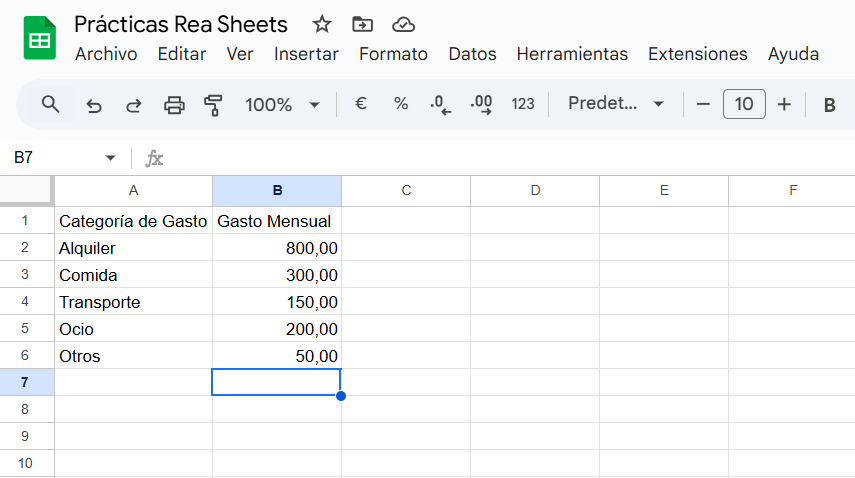
Aplica formato condicional con barras de datos:
Selecciona las celdas que contienen los gastos mensuales.
Ve a "Formato" > "Formato condicional".
En "Barras de datos", elige un estilo de barra que te guste (puedes personalizar los colores).
Haz clic en "Listo".
Compara visualmente: Observa cómo las barras de datos te permiten comparar rápidamente los gastos entre las diferentes categorías. ¿En qué categoría se gasta más? ¿En cuál se gasta menos?
Actividad 4: Conjuntos de iconos para seguimiento de proyectos
Objetivo: Practicar el uso de conjuntos de iconos para indicar el estado de un proyecto.
Instrucciones: Abre una nueva hoja de cálculo.
Crea una tabla con los siguientes encabezados: "Tarea", "Estado".
Introduce algunas tareas y sus estados correspondientes. Puedes usar palabras como "Completado", "En progreso", "Pendiente" o números que representen el porcentaje de completado (0%, 50%, 100%). Por ejemplo:
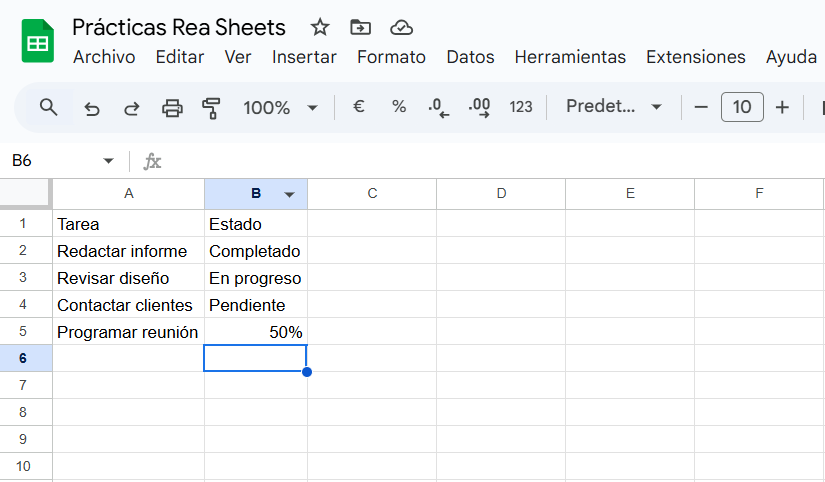
Aplica formato condicional con conjuntos de iconos:
Selecciona las celdas que contienen los estados (la columna "Estado").
Ve a "Formato" > "Formato condicional".
En "Conjuntos de iconos", elige un conjunto que se adapte a tus necesidades (por ejemplo, flechas, indicadores, semáforos).
Personaliza las reglas (si es necesario): Si estás usando texto, tendrás que configurar las reglas para que coincidan con tus palabras clave. Por ejemplo, puedes configurar que el icono verde (Completado) se muestre cuando el texto es "Completado", el icono amarillo (En progreso) cuando el texto es "En progreso" y el icono rojo (Pendiente) cuando el texto es "Pendiente". Si usas porcentajes, puedes configurar los rangos para cada icono (por ejemplo, 0-33% rojo, 34-66% amarillo, 67-100% verde).
Haz clic en "Listo".
Visualiza el estado de las tareas: Observa cómo los iconos te permiten ver rápidamente el estado de cada tarea.
Estas actividades te ayudarán a comprender cómo aplicar el formato condicional de manera efectiva para resaltar información importante y visualizar datos de forma clara y concisa. Recuerda animar a los alumnos a experimentar con las diferentes opciones y a adaptarlas a sus propias necesidades.
Gráficos sencillos
Actividad 1: Comparando ventas por producto (gráfico de barras)
Objetivo: Crear y personalizar un gráfico de barras para comparar datos.
Instrucciones:Abre una nueva hoja de cálculo.
Crea una tabla con los siguientes encabezados: "Producto" y "Ventas".
Introduce datos de ventas para al menos 5 productos. Por ejemplo:
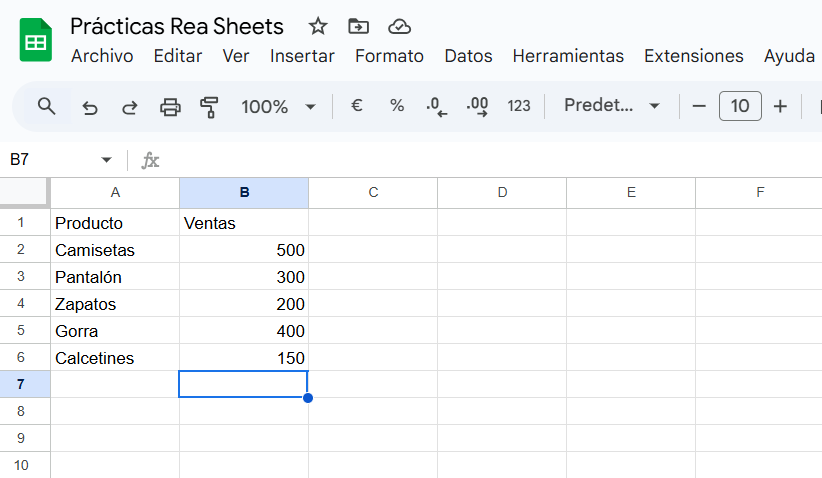
Crea un gráfico de barras:
Selecciona los datos de la tabla (incluyendo los encabezados).
Ve a "Insertar" > "Gráfico".
Hojas de cálculo debería sugerir automáticamente un gráfico de barras. Si no es así, en el editor de gráficos (a la derecha), en la pestaña "Configuración", selecciona "Gráfico de columnas" (que es el nombre que le da Google Sheets a los gráficos de barras verticales).
Personaliza el gráfico:
Título del gráfico: En la pestaña "Personalizar" > "Título del gráfico y de los ejes", escribe un título como "Ventas por Producto".
Etiquetas de los ejes: Asegúrate de que los ejes horizontal (Productos) y vertical (Ventas) tengan etiquetas claras.
Colores de las barras: En la pestaña "Personalizar" > "Serie", puedes cambiar el color de las barras.
Añade etiquetas de datos (opcional): En la misma sección "Serie", puedes activar la opción "Etiquetas de datos" para mostrar el valor de cada barra directamente en el gráfico.
Actividad 2: Mostrando la evolución de la temperatura (gráfico de líneas)
Objetivo: Crear y personalizar un gráfico de líneas para mostrar una tendencia a lo largo del tiempo.
Instrucciones:Abre una nueva hoja de cálculo.
Crea una tabla con los siguientes encabezados: "Día" y "Temperatura (°C)".
Introduce datos de temperatura para una semana. Por ejemplo:
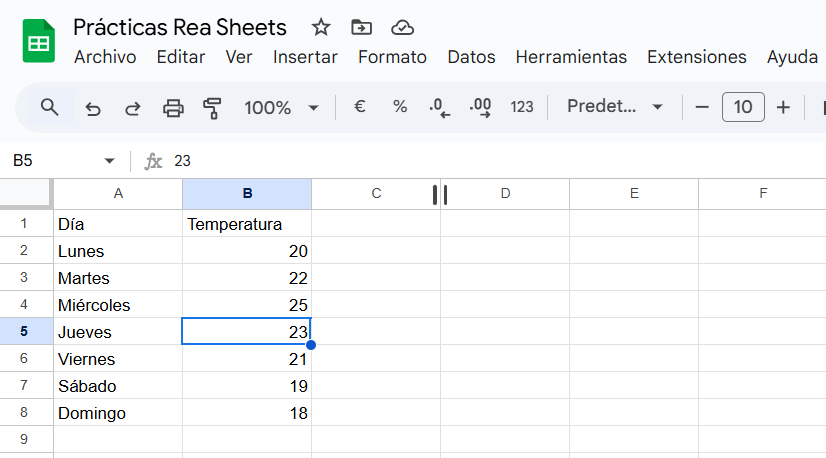
Crea un gráfico de líneas:
Selecciona los datos de la tabla.
Ve a "Insertar" > "Gráfico".
En el editor de gráficos, en la pestaña "Configuración", selecciona "Gráfico de líneas".
Personaliza el gráfico:
Título del gráfico: Escribe un título como "Evolución de la Temperatura Semanal".
Etiquetas de los ejes: Asegúrate de que los ejes estén etiquetados correctamente (Días y Temperatura (°C)).
Color y grosor de la línea: En la pestaña "Personalizar" > "Serie", puedes cambiar el color y el grosor de la línea.
Puntos de datos (opcional): En la misma sección "Serie", puedes activar la opción "Puntos de datos" para mostrar puntos en la línea que representan cada valor.
Actividad 3: Distribución de un presupuesto (gráfico circular)
Objetivo: Crear y personalizar un gráfico circular para mostrar proporciones.
Instrucciones:Abre una nueva hoja de cálculo.
Crea una tabla con los siguientes encabezados: "Categoría" y "Presupuesto".
Introduce datos de presupuesto para diferentes categorías. Asegúrate de que la suma de los presupuestos sea un número significativo (ej. 1000, para que los porcentajes sean fáciles de entender). Por ejemplo:
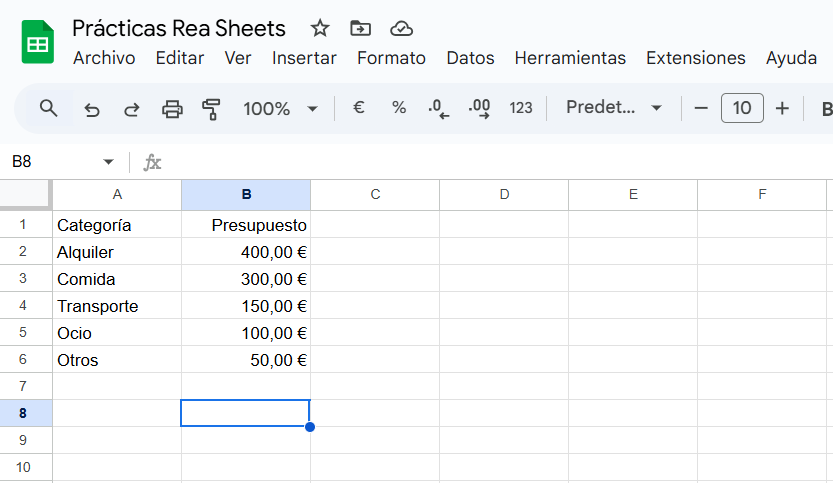
Crea un gráfico circular:
Selecciona los datos de la tabla.
Ve a "Insertar" > "Gráfico".
En el editor de gráficos, en la pestaña "Configuración", selecciona "Gráfico circular".
Personaliza el gráfico:
Título del gráfico: Escribe un título como "Distribución del Presupuesto Mensual".
Etiquetas de las porciones: En la pestaña "Personalizar" > "Gráfico circular", puedes elegir mostrar el valor, el porcentaje o ambos en cada porción del círculo.
Colores de las porciones: En la pestaña "Personalizar" > "Colores del sector", puedes cambiar los colores de cada porción.
Actividad 4: Combinando gráficos (opcional, más avanzado)
Objetivo: Explorar la posibilidad de combinar diferentes tipos de gráficos en una misma hoja.
Instrucciones:Utiliza los datos de la Actividad 1 (Ventas por Producto).
Crea un gráfico de barras como en la Actividad 1.
Añade una nueva columna a la tabla llamada "Objetivo de Ventas".
Introduce un objetivo de ventas para cada producto.
Combina gráficos:Selecciona los datos de "Producto", "Ventas" y "Objetivo de Ventas".
Ve a "Insertar" > "Gráfico".
En el editor de gráficos, explora las opciones de "Gráficos combinados". Puedes intentar combinar un gráfico de barras para las ventas reales con un gráfico de líneas para el objetivo de ventas.
Estas actividades permiten a los alumnos practicar la creación y personalización de los tipos de gráficos más comunes en Hojas de cálculo de Google. Anímales a experimentar con diferentes opciones de personalización y a elegir el tipo de gráfico que mejor se adapte a sus datos.